本網站升級拉:全免費、視覺化
那場分享的主角是我平常很常用的 html-visualizer Skill。它是一套給 AI 的工作指引,讓 AI 把長篇文字整理成好讀的 HTML:
把流程畫出來
有先後、有分支的事情,用圖看一眼就知道誰接誰。
用圖表解釋關係
幾個東西怎麼互相連結,畫成一張網比讀三段文字快。
做成可以操作的頁面
要我拍板的地方放選項,看完按一按、複製回去,AI 就拿到我的回饋。
這個 Skill 原本是拿來解決我自己的問題。AI 一次回覆太多文字,看完很累,有些東西明明畫個圖就能理解,卻要讀好幾段才知道它在講什麼。後來我也把這套做法用在公司,讓同事看會議記錄、討論需求,大家看得懂,才比較願意給回饋。
準備分享的時候,我突然想到,我自己的網站不也是一樣嗎?
裡面很多文章都在講 AI 工具和工作流,但呈現方式幾乎都是文字。哪個模型負責什麼、做一件事要經過哪些步驟,都要讀者看完之後,自己在腦裡整理。如果把這些內容也用同一個 Skill 圖像化,閱讀體驗會不會好一點?
先拿一兩篇試試看
所以我先挑了一兩篇舊文章,讓 AI 用 html-visualizer 重新整理。看完之後,我覺得好像真的不錯,原本要讀一段才能理解的關係,畫出來之後就容易掌握很多。
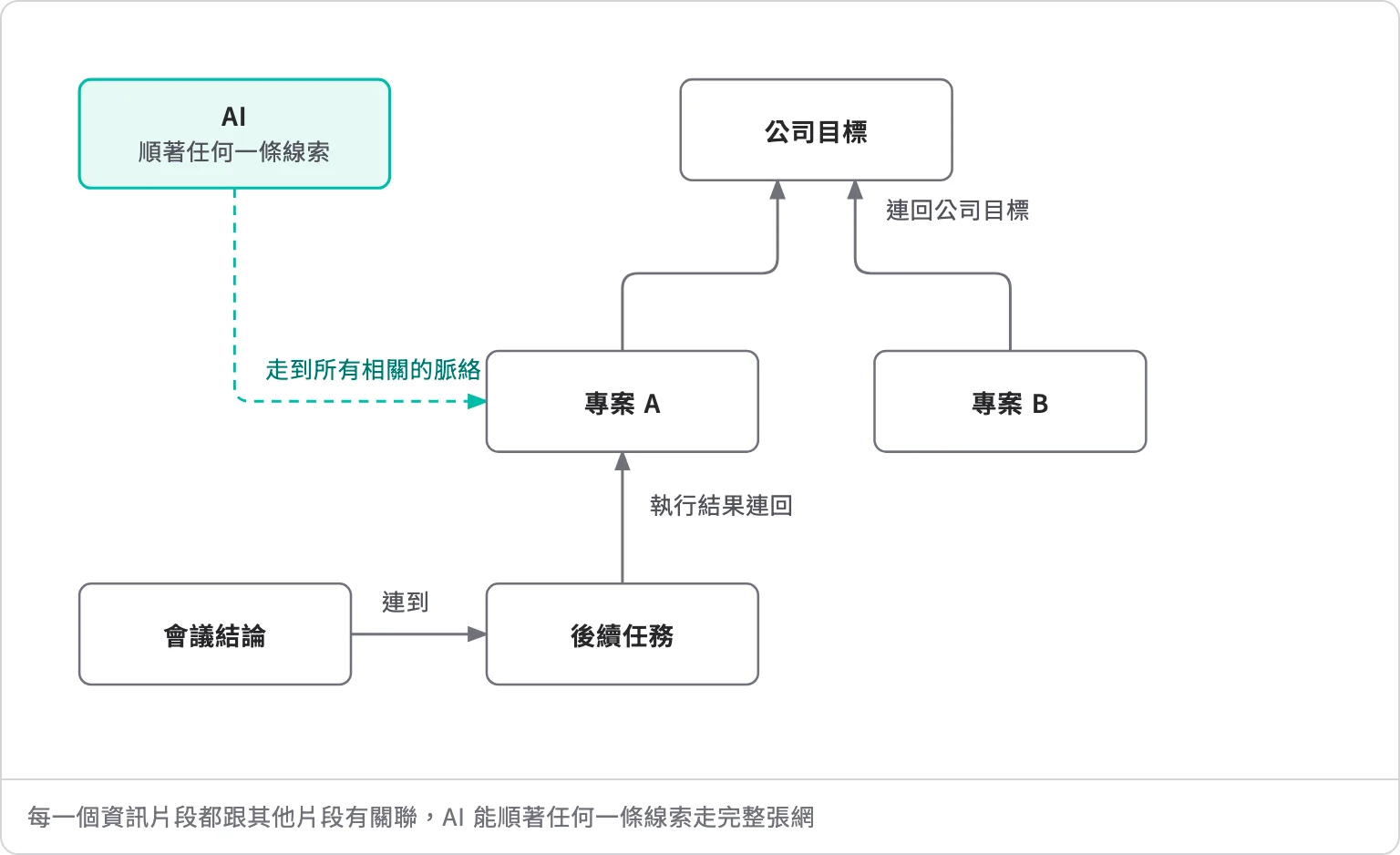
拿〈無為而治:把整間公司變成上下文的產品哲學〉來說,裡面有一段在講公司的資訊怎麼互相連結:
改版前:用文字描述關係
會議結論產生後續任務,執行結果連回專案,專案再連到公司目標⋯⋯讀者要自己在腦裡把這幾條線接起來。
後面講知識如何透過 PDCA 累積,是一段 ASCII 文字圖。
改版後:關係畫成一張網
會議、任務、專案、目標各是一個節點,可以直接順著連線看它們怎麼串起來。
PDCA 換成循環圖,文字版本保留在可展開的區塊裡。讀者先看圖掌握整體,再往下讀每個環節的說明。
既然試出來的效果不錯,我就想乾脆把其他文章也一起整理。而且做到這裡,我發現連網站原本的架構都可以省下來。
文章都能直接產生了,網站也可以簡單一點
以前發文要進後台貼內容,調整版面要改 Vue 元件,讀者點進來,有時還得等服務冷啟動。但現在 AI 可以直接把文章做成完整的 HTML,我只要把做好的頁面放上去,讀者就能看了。這樣一來,原本那套前後端服務就沒有繼續留著的必要。
舊站
- Nuxt 3 做前台
- CMS 系統當文章後台
- 再加一個資料庫
- 全部放在 GCP 上,要維護、要付費、會冷啟動
新站
- 純靜態 HTML
- 放到 Cloudflare Pages,免費方案託管
- 沒有後台、沒有資料庫
- 不用為了讓讀者看一篇文章,先把服務叫醒
搬家時一定要顧好的一件事:文章網址
原本的留言系統靠網址對應文章,所以所有文章的網址都保留下來,讓舊連結和留言可以繼續用。
最後,站上的 26 篇舊文章都用這個方式重新整理了。原本用在公司、幫我看懂 AI 回覆的 Skill,就這樣順便把自己的部落格改了一輪。
之後發文,也可以接著平常的工作做
這次改完之後,我覺得最方便的是,平常整理知識和寫文章可以接在一起了。
-
知識庫裡本來就在整理
我平常就在知識庫裡處理很多資料,也會留下自己的使用心得和做法。
-
挑出適合分享的,交給 AI 圖像化
用同一個 Skill 把內容做成圖像化的資訊,不用我再處理排版。
-
直接發布到網站
從整理內容到產生頁面很快,不需要再進後台重新貼一次。這篇文章就是用這個方式發布的第一篇。
原本只是想試試看文章畫成圖會不會比較好讀,結果連維護網站和發文的方式都一起簡化了。這也是我覺得這次改版很值得的地方,平常已經在用的工具,換個地方又用上了。
改版前後,你可以自己切換著看
不過目前是我自己看完覺得不錯,讀者的感受還是要問讀者。所以我把改版前的內文也保留下來。

「改版前」裡面也有連結,能打開舊網站原本的樣子。
你可以找一篇有興趣的文章試試看。哪些圖真的有幫助、哪裡反而更難讀,或是覺得原本的文字就很好,都歡迎留言或私訊我。我會拿這些回饋繼續調整 Skill,之後整理文章也能一起用上。
留言